 ලයිෆ්හැකර් මගින් ලැබුණු මෙම පිටුවෙහි තිබුණු උපදෙසකට අනුව මගේ පැරණි යතුරුපුවරුව නව පෙනුමක් ලබාදුන්නා. ලේසි වැඩක් වුණත් එහි L අකුර පොඩ්ඩක් ‘අප්සට්’ වුණා 😀
ඒත් ඒක මම දැන් පාවිච්චි නොකරන නිසා ගැටළුවක් නැහැ. පාට කරන්න කලින් පින්තූරයක් ගන්න බැරිවුණා. කලින් මුළු යතුරුපුවරුවම සුදු පාටයි.
ගූගල් සමග වඩාත් හොඳින් සොයන්න
 මෙම ලිපිය මා වසර ගණනාවකට පෙර ලියූවක්. වැදගත් වේ යැයි සිතුණු නිසා වියුණු සටහනට ලියන්නට සිතුණා.
ගූගල් ඉතාමත් ජනප්රිය මෙන්ම වේගවත් පිරික්සුම් යන්ත්රයක් ලෙස සැලකේ. තමන්ට අවශ්ය දෙය ජාලයෙන් සොයාගැනීමට ගූගල් භාවිතා කිරීම සාමාන්ය ක්රමයය. මෙය වඩාත් ඵලදායි ලෙස භාවිතා කරන්නේ කෙසේද යන්නට වැදගත් ඉඟි කිහිපයක් මෙම ලිපියෙන් පෙන්වා දෙනු ලැබේ.
ගූගල් හි සෙවුම් වේගය වැඩිකිරීම සඳහා ගූගල් සෙවුම් යන්ත්රය මගින් සාමාන්ය වදන් වන where, the, how ආදී වචනද, වෙනත් අක්ෂර හා අංකද ඉවත් කෙරේ. (මෙවැන්නක් ඉවත් කළහොත් ගූගල් මගින් එය ප්රතිඵල පිටුවේ දක්වයි.) මෙවැනි අවස්ථාවක අපට අවශ්යම කොටසක් සෙවීමට එක්කර ගැනීමට අවශ්ය නම් + ලකුණ යොදාගත හැක. උදාහරණ ලෙස ඔබට ලෝඞ් ඔෆ් ද රින්ග්ස් පළමු කොටස පිළිබඳ තොරතුරු අවශ්ය නම් lord of the rings episode +1 යන්න සෙවීම් කවුළුවේ සටහන් කළ හැක. මෙය වෙනත් ආකාර වලටද යොදාගත හැක. උදාහරණ ලෙස ඔබ ජාවා පිළිබඳව සෙවීමේදී ඇප්ලට් යන වචනයද අනිවාර්යයෙන්ම තිබිය යුතු නම් සෙවීම් කවුළුවේ java +applets ලෙස සඳහන් කළ හැක.
ඔබ යම්කිසි වදනක් සෙවීමේදී එම වදන පමණක් නොව සමාන පද හා ඊට සම්බන්ධ ඇති ප්රතිඵලද ලබාගැනීමට අදහස් කරයි නම් එම වදනට පෙර ~ ලකුණ ඇතුල් කරන්න. මෙහිදීද ~ ලකුණ හා වදන අතර හිදැසක් අනවශ්යය. උදාහරණයක් ලෙස සංගීතය හා සංගීතය සම්බන්ධ වෙනත් තොරතුරු (එම්පී3, රේඩියෝ ආදිය) අවශ්ය නම් ~music සෙවීම් කවුළුවේ සටහන් කළ හැක.
සඳහන් කළ වදන් වලින් ඕනෑම එකක් සහිත පිටු සෙවීම සඳහා OR යොදාගත හැක. මෙය කැපිටල් අකුරෙන්ම යෙදිය යුතුය. උදාහරණ ලෙස ඔබට කොරල් හා ඇඩෝබ් ආයතන වල නිපදවන ග්රැෆික් මෘදුකාංග පිළිබඳව සෙවීමට අවශ්ය නම් සෙවීම් කවුළුවේ graphic software corel OR adobe යන්න සඳහන් කළ හැක.
යම්කිසි වෙබ් අඩවියක් තුළ යම් වදනක් සෙවීම මෙමගින් කරගත හැක. මෙහිදී අවශ්ය කරන වදනට පසුව හිදැසක් තබා site: යන්න ටයිප් කර හිදැසක් නොතබාම වෙබ් අඩවියේ ලිපිනයද සඳහන් කළ යුතුය. උදාහරණ ලෙස ඔබට එල්විස් ප්රෙස්ලි පිළිබඳව www.mp3.com වෙබ් අඩවියේ ඇති තොරතුරු සොයා ගැනීමට අවශ්ය නම් සෙවුම් කවුළුව තුළ elvis presley site:www.mp3.com ලෙස සඳහන් කළ හැක.
යම් සංඛ්යා පරාසයක් තුළ ඕනෑම සංඛ්යාවක් සෙවීමටද ගූගල් හි පහසුකම් ඇත. මෙමගින් දිනයක සිට ස්කන්ධ ප්රමාණයක් දක්වා ඕනෑම සංඛ්යා පරාසයක් තුළ තොරතුරු සෙවිය හැක. එම ඒකකය සඳහන් කිරීම හා එම සංඛ්යාවලට සම්බන්ධ වෙනත් තොරතුරක් ඇතුලත් කිරීම අත්යාවශ්යය. මෙම පහසුකම සඳහා අවශ්ය ඕනෑම අංක දෙකක් හිස්තැන් වෙනත් කිසිවකින් තොරව තිත් දෙකකින් වෙන් කිරීම කළ හැක. උදාහරණයක් ලෙස ඔබට ඩොලර් 400ත් 2000ත් අතර කැමරා පිළිබඳව සෙවීමට අවශ්ය නම් සෙවීම් කවුළුවේ cameras $400..2000 ලෙස සඳහන් කළ හැක. ඔබට 1950ත් 1970ත් අතර කාලය තුළ ස්වභාවික විපත් පිළිබඳ තොරතුරු අවශ්ය නම් natural disasters 1950..1970 ලෙස සඳහන් කළ හැක.
යම්කිසි වචනයක නිර්වචනයක් ලබාගැනීමට define: යොදා අවශ්ය වචනය ලියන්න. උදාහරණයක් ලෙස democracy යන්නෙහි නිර්වචනය සඳහා සෙවීම් කවුළුවේ define:democracy යන්න සටහන් කර සෙවීමෙන් එහි නිර්වචනයක් ලැබෙනු ඇත.
මීට පෙරදී ගූගල් මගින් මුහුණු සෙවීමේ ක්රමයක් ගැනද ලියා ඇත.
එය මෙතැනින් ලබාගන්න.
ගූගල් ඇසුරිනි
ගොම් ප්ලේයර්
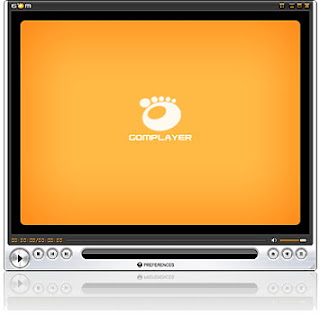 අපට ලැබෙන විවිධ වීඩියෝ ගොනු වාදනට කරන්නට විවිධ මෘදුකාංග ගොන්නක්ම අවශ්යයි නේද? විශේෂයෙන්ම DivX, FLV හා තවත් බොහොමයක් ගොනු වර්ග වාදනය කරන්නට අවශ්ය මෘදුකාංග සොයන්නට යාම මහත් වධයක්. මේ සඳහා VLC මීඩියා ප්ලේයර් වැනි මෘදුකාංග තිබුණත් ඒවායේ කිසිදු ආකර්ශණීය බවක් නැහැ. මේ සඳහා විසඳුමක් ලබා දෙන මෘදුකාංගයක් ලෙස ගොම් ප්ලේයර් හඳුන්වා දෙන්නට පුළුවන්. එය තුළටම සංගෘහිත කරන ලද Codec පද්ධතිය සමග කිසිදු කරදරයක් නොමැතිව ඕනෑම ගොනු වර්ගයක් වාදනය කරන්නට හැකියාව තිබෙනවා. යම් හෙයකින් බලපත්රය බෙදාහැරිය නොහැකි codec එකක් වාදනය කිරීමට සිදුවුවහොත් එමගින් ඔබව කෙලින්ම විවෘත-කේත codec අඩවියකට යවන්නටත් සූදානම්. මීට අමතරව කොටසක් ලබාගත් (ඩවුන්ලෝඩ් කළ) AVI ගොනු වාදනය කිරීමේ හැකියාවද මෙහි තිබෙනවා. ගොම් ප්ලේයර් නොමිලේ ලබාදෙන්නක්. වයිරස් හා ස්පයිවෙයා වලින් නිදහස් විශිෂ්ට මෘදුකාංගයක් වන මෙහි අලංකාරත්වය ඉහළයි.
ගොම් ප්ලේයර්
විස්ටා ධාවක අයිකනය එක්ස්පී වලටත්!
 වින්ඩෝස් විස්ටා වර්ගයේ දෘඪ තැටි ධාවක අයිකනය දැන් වින්ඩෝස් එක්ස්පී වලටද එක් කළ හැකිය. ඒ සඳහා කුඩා මෘදුකාංගයක් අවශ්යය. මෙය ක්රියාත්මක වන විට විස්ටා වල මෙන් ධාවක අයිකනයක් ලැබෙන අතර ඊට යටින් රූපයේ දැක්වෙන ආකාරයට කෙතරම් ඉඩක් වැයවී තිබේද යන්නද දැකගත හැකියි. Vista Drive Icon නම් මෙම මෘදුකාංගය මෙතැනින් ලබාගත හැකිය.
පරිගණක එකලස් කිරීම පිළිබඳ පොතක් ගැන
මා මීට අවුරුදු කිහිපයකට පෙර මිළදී ගත් අප රටේ ප්රසිද්ධ පරිගණක විද්යා ලේඛකයෙකුගේ පරිගණක එකලස් කිරීම පිළිබඳ පොතකට සමාන වෙබ් අඩවියක් මට හමුවිය. මෙම අඩවිය දුටු මට මෙම පොත ඉහත කී ලේඛකයාගේමදැයි සැකයක් ඇතිවිය. මට පෙනෙන්නේ නම් මෙම ලේඛකයා පරිගණක එකලස් කිරීම පිළිබඳ වෙබ් අඩවිය ‘ගෙඩි පිටින්’ සිංහලයට පරිවර්තනය කර ඇති බවයි. මා බොහෝ ගෞරව කළ ලේඛකයෙක් මෙවැන්නක් කරන්නට ඇත්ද? අපි බලමු.
මා සොයාගත් සමානතා සඳහා උදාහරණ: http://www.pcmech.com/byopc/step/5/ හි මෙසේ සඳහන් වේ:
- Check the pins. Turn the chip over and inspect the pins. Are they bent? They should all stick straight up. If many of them are bent, then it is best to request a replacement processor. If only a couple are bent and the bend is not that much, then you may be able to use a screwdriver to gently bend the pins back into place. Do so VERY carefully.
- Open ZIF Socket. This is done by grabbing the lever on one side of the socket and opening it. Pull the lever from the closed, level position, to the open, vertical position. You may need to pull the lever out a bit before it will open. Do this slowly and don’t force it. You don’t want to break the socket. On the way up, you may experience a little more force. This is normal. The top part of the ZIF socket will slide over a bit.
දැන් පරිගණක එකලස් කිරීම පිළිබඳ වූ පොත: පිටුව 48 සිට
- තුඩු ගණන පරික්ෂා කරන්න. ප්රොසෙසරය හරවා එහි පින්ස් වල තත්ත්වය පරීක්ෂා කරන්න. එහි නැවුන ඒවා තිබේද? පින්ස් සියල්ලම හොඳින් කෙලින් තිබිය යුතුය. ඒවායින් වැඩි හරියක් ඇදවී ඇත්නම් ඔබ විසින් ඒවා කෙලින් කිරීමට නොගොස් හොඳ එකකට මාරු කරගන්න. විශේෂයෙන් මෙරට උපාංග වෙළඳුන් විධිමත් ඇසුරුම් රහිත ප්රොසෙසරයක් ඇල්ලීමේදී පවා දැඩි නොසැලකිල්ලෙන් කටයුතු කරන නිසා මේ ගැන හොඳ අවධානයක් යොමු කරන්න. එකක් දෙකක් පමණක් නැවී ඇත්නම් ස්කෲ ඩ්රයිව් එකක (ඉස්කුරුප්පු නියනක) උපකාරයෙන් ඒවා ඇද හැරගත හැකිය. එහෙත් එසේ කිරීමේදී ඉතිරි ඒවාටද හානි වීමට ඉඩ නොතබන්න.
- ශිෆ් සොකට් එක ඕපන් කරන්න. මෙය කරන්නේ සොකට්ටුවේ පසෙකින් ඇති ලීවරයෙන් අල්ලා ඉහළට එසවීමෙනි. එනම් දැනට බෝඩ් එකට සමාන්තරව අති ලීවරය කෙලින් කිරීමෙනි. එය විවෘත වීම සඳහා තරමක් පිටට ඇදීමට සිදුවිය හැකිය. එහෙත් එය බලය යොදාගැනීමකින් තොරව හෙමින් හා ප්රවේශමෙන් කළ යුතු කාර්යයකි. තදින් අල්ලා ඇද්දොත් සොකට් එක කැඩී යා හැකිය. එය එසවීමේදී දැනෙන තරමක තද ගතිය සාමාන්ය එකකි. එසේ එසවීමේදී සොකට්ටුවේ ඉහළණ කොටස මදක් ලිස්සා යනු ඇත.
මේ උදාහරණ හොඳටම ඇති නේද? තවත් එකක් පෙන්වන්නම්. ඉහත වෙබ් පිටුවේ අංක 4 කොටසක්: If you do not have a ZIF socket (God forbid!), you need to exercise extreme care. Lay the chip on the socket. දැන් මේ පොතේ පිටු අංක 49: යම්හෙයකින් ඔබේ මදර්බෝඩ් එකේ ඇත්තේ ශිෆ් සොකට් එකක් නොවේ නම් (ඔබට දෙවියන්ගේම පිහිටය) ප්රොසෙසරය සවිකිරීම ඉතා දැඩි සැලකිල්ලකින් කළ යුතුය. එසේනම් ප්රොසෙසරය නිවැරදිව හෙමින් සොකට් එක මත තබන්න.
තවත් ටිකක් (http://www.pcmech.com/byopc/step/8/):
- Read the Manual. Always. Read the listings for settings and locate all jumpers on the motherboard itself and what settings they control.
- Set the voltage settings. Most older chips use one single voltage. The newer chips we use today use a split voltage. Most of these motherboards provide jumpers for the core voltage and I/O voltage. Set them to match your intended CPU. If you are using an older chip with one voltage, just set both voltages to be the same. Your best bet to choose the correct voltage is to see what is printed on the CPU itself.
පොතේ පිටු අංක 42:
- අත්පොත (මැනුවල් එක) කියවන්න. සැකසුම් සඳහා කළ යුතු වෙනස්කම් පිළිබඳව හොඳ වැටහීමක් ඇතිකරගෙන සිටින්න.
- වෝල්ටීයතා සැකසුම් සකසන්න. පැරණි චිප්ස් වැඩි හරියක් සඳහා අවශ්ය වන්නේ තනි වෝල්ටේජ් එකකි. එහෙත් අද අපි භාවිතයට ගන්නා චිප්ස් වැඩිහරියක මධ්ය වෝල්ටේජ් (Core Voltage) සඳහා මෙන්ම ඉන්පුට් අවුට්පුට් වෝල්ටේජ් සඳහා ද අවශ්ය වෙනස්කම් කළ හැකි ජම්පර් ඇතුළත්ය. ඒවා ඔබ සතු සීපීයූ එකට ගැලපෙන පරිදි සකස් කිරීමට සිදුවෙයි. තනි වෝල්ටේජ් එකක් අවශ්ය පැරණි චිප් එකක් භාවිතා කරන්නේ නම් වෝල්ටේජ් දෙකම එකම අනුපාතයකට සකස් කරන්න. ඇතැම් සීපීයූ වල කොතැනක හෝ කෝර් වෝල්ටේජ් මුද්රණය කර ඇත.
http://www.pcmech.com/byopc/step/2/: This is a very easy step. Basically, you are just taking the cover off your new case. If you have a standard case, you take a screwdriver and remove the four or six screws located around the edge on the back of your case. Hang on to these screws and put them in a place where they will not be scattered and can be easily found later in this procedure. Once they are removed, the entire case cover comes off in one piece.
පොතේ පිටු අංක 34: මෙය බෙහෙවින්ම පහසු අදියරකි. පළමුව කරන්නේ කෙසේ එකේ කවරය ඉවත් කිරීමය. සාමාන්යයෙන් එය පසුපස පිහිටි ස්කෲ ඇණ හතරක් හෝ හයක් ඉවත්කිරීමෙන් කළ හැකිය. (ඒවා පහසුවෙන් සොයා ගත හැකි තැනක තබන්න.) ඇණ ඉවත් කළ විට සම්පූර්ණ කේස් කවරයම ඉවතට ගත හැකිය.
http://www.pcmech.com/byopc/step/19/:
- Check the LED’s on the front of the case. During boot-up, the HDD LED should light. If it does, it is connected properly to the motherboard. If not, try reversing the leads on the LED plug, or just turning it around. You can also check that the power LED lights and that the turbo LED lights, if it is connected.
- Check the hard drive. Make sure it is spinning.
- Check the fans. Make sure the CPU fan, power supply fan, and case fan(if you have one) are all spinning without any wires in the way. If your video card happens to have a fan, make sure it spins freely as well.
පොතේ පිටු අංක 116:
- කේස් එකේ ඉදිරිපස ඇති LED පරික්ෂා කරන්න. බූට් අප් වෙන විට හාඩ් ඩිස්කය හඟවන LED පත්තු විය යුතුය. එසේ වන්නේ නම් එය නිවැරදිව මදර්බෝඩ් එකට සවිවී ඇත. එසේ පත්තු නොවන්නේ නම් එයට එන වයර් පොටවල් අනිත් අතට ගසා බලන්න. විදුලිය සැපයෙන් බව කියන LED මෙන්ම, ඇත්නම්, ටර්බෝ LED ද දැල්විය යුතුය.
- හාඩ් ඩ්රයිව් එක පරීක්ෂා කරන්න. එය කරකැවෙන බව සැක හැර දැනගන්න.
- ෆෑන්ස් පරික්ෂා කරන්න. විශේෂයෙන්ම සීපීයූ ෆෑන් එක, පවර් සප්ලයි යුනිට් ෆෑන් එක හා ඇත්නම් කේස් ෆෑන් එක නිවැරදිව කරකැවෙන්නේදැයි බලන්න. ඔබේ වීඩියෝ කාඩ් එකේද ෆෑන් එකක් ඇත්නම් එයද නිදහසේ කරකැවෙන්නේදැයි බලන්න.
මේ ඇති නේද? මෙවැනි සමානකම් රැසක් මේ පොත හා එම අඩවිය අතර දැකිය හැකි වුණා. මෙම වෙබ් අඩවියේ ඇති ලිපි ලියා ඇත්තේ ඩේවිඩ් රයිස්ලි යන අයෙක්. හොඳම කාරණය මෙම පොතේ මුල මෙවන් සඳහනක් තිබීමයි: මෙම පොතෙහි සියළු හිමිකම් ඇවිරිණ. ප්රකාශකයන්ගෙ අවසරය නොලබා මෙහි එන කිසිවක්ම මොනම ආකාරයකින් හෝ නැවත පලකිරීම තහනම්ය. මෙහි ඇති උපදෙස් හෝ රූප සටහන් අයථා ලෙස පරිහරණය කරන අයට එරෙහිව බුද්ධිමය දේපල නීති සංග්රහ පනත යටතේ කටයුතු කරනු ඇත.
ඉතින් මේ ලේඛකයා කරලා තියෙන්නේ ගෙඩි පිටින් කොපි කිරීමක් නෙවෙයිද? අඩුම තරමින් එය පරිවර්තනයක් බව කීවානම්? එසේ නොකියා තමන් විසින්ම ලියූ පොතක් ලෙස මෙය පළකිරීමෙන් ඔහු කරන්නේ බොරුවක් නොවෙයිද? තමන් ප්රකාශනය කළ පොතේ කොටස් අයථා ලෙස පරිහරණය කරන අයට එරෙහිව බුද්ධිමය දේපල නීති යටතේ කටයුතු කරන්නට යන ඔහුත් කර තිබෙන්නේ එම නීති කඩකිරීමක් නොවේද?