What?? I have a Twin Brother???

Now this was really awkward. I never expected something like this. I mean NEVER. This guy came to our place today, and it was really weird. He looked exactly like me!! 😯 “What an earth?” I thought. “He talks like me, he walks like me, he wears like me. What is going on here?” Then I began to think that something fishy is going on here. Should I call the police? Did anyone invent instant cloning? Something like in The 6th Day? I don’t know.

Better talk with this guy first. I greeted him and invited him for a picture with me. Luckily, this guy accepted. But I noticed that he was a bit skeptic about this photography thing. Well, nevermind. Here’s the picture below. What do you guys think? Strange, huh?

Malinthe’s Twin

Just Kidding! Actually, it was Photoshop 😆
Ah I just love Photoshop. 😉

What do you want from Malinthe’s Note?

First of all, I must thank everyone who visited this blog – and everyone who commented. It’s really inspiring and it just feels good.

Well I’ve been having some problems about what I should write in the blog. Just can’t figure out what to write 🙄 So if you guys tell me what you really need from this blog, it’ll be great. May it be tech news, tips, traricks, software, softwe news, anything. Should I write in Sinhala, English or both? Just tell what you expect. The comments box right below, go go go!! 😀

ෆයර්ෆොක්ස් 2 හි බ්ලොගර්/වර්ඩ්ප්‍රෙස් සිංහල විකෘති වීම නිවැරදි කරන හැටි

සිංහල බ්ලොග්කරණයේ යෙදෙන බොහෝ දෙනා බ්ලොගර්/වර්ඩ්ප්‍රෙස් ඒ කටයුතු සඳහා භාවිතා කරනවා. මෙහිදී බොහෝ දෙනා අත්විඳින ගැටලුවක් ලෙස ෆයර්ෆොක්ස් 2 හි සිංහල විකෘති වීම දක්වන්නට පුළුවන්. (විකෘති වීම යනුවෙන් අදහස් කළේ පහත රූපයෙන් දක්වා ඇති ගැටලුවයි) ෆයර්ෆොක්ස් 3 ළඟදීම නිකුත් වේවි. එතෙක් මා මේ කියන්නට යන ක්‍රමය මගින් මෙය විසඳාගන්නට පුළුවන්.

Firefox Sinhala Problem

මා දැනට අත්විඳි ආකාරයට මේ ගැටලුව මතුවන්නේ බ්ලොග් අඩවියේ CSS ගොනුවේ පවතින letter-spacing හා text-align හි පවතින අගය හේතුවෙන්.

වර්ඩ්ප්‍රෙස් සඳහා: ඔබේ පාලක පැනලයේ Presentation -> Theme Editor වෙත ගොස් Stylesheet මත ක්ලික් කරන්න. එවිට ප්‍රවේශනය වන කවුළුවේ සියලුම text-align: justify; අගයන් text-align: left; ලෙස වෙනස් කරන්න. මේ සඳහා සෙවීම භාවිතා කරන්නට පුළුවන්. ඉන්පසු letter-spacing අගයන් සියල්ලම මකා දමන්න. උදාහරණයක් වශයෙන් letter-spacing: -1em; හෝ letter-spacing: 1px; යන අගයන්. ඉන්පසු Update File මත ක්ලික් කරන්න.

බ්ලොගර් සඳහා: සැකසුම් වෙත ගොස් Layout -> Edit HTML වෙත ගොස් ඉහත ක්‍රියාවලියම කරන්න. ඉන්පසු Save මත ක්ලික් කරන්න.

අවවාදය: යම් වෙනසක් සිදුකිරීමට පෙර අනිවාර්යයෙන්ම Backup එකක් සාදාගන්න!

ඔබේ ප්‍රොසෙසරයේ සියලු විස්තර දැනගන්නා හැටි | How to Get Info about your processor

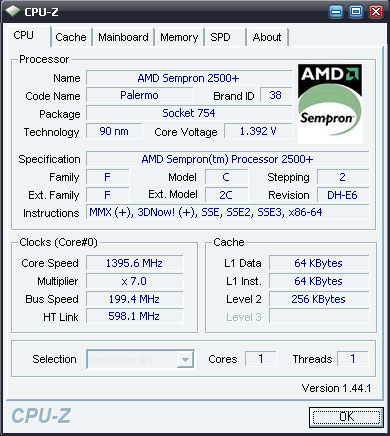
CPU-Z

තමන් පාවිච්චි කරන ප්‍රොසෙසරයේ විස්තර දැනගන්න නම් System Properties පාවිච්චි කරන්න පුළුවන්. ඒත් ඊට වඩා පුළුල් විස්තර ලබාගන්න අවශ්‍ය වුණොත් ඒක කරන්න හොඳම මෘදුකාංගය තමයි CPU-Z කියන්නේ. ප්‍රමාණයෙන් කිලෝබයිට් 512 ක් විතර වෙන මේ කුඩා මෘදුකාංගයට හැකියාව තිබෙනවා ඔබේ ප්‍රොසෙසරයේ, කෑෂ් මතකයේ, මව්පුවරුවේ හා මතකය පිළිබඳව තොරතුරු රැසක් ලබාගන්නට. ස්ථාපනය කරන්නට අවශ්‍ය නොවන කුඩා .exe ගොනුවකුත්, .ini ගොනුවකුත් පමණයි මෙය ධාවනය අවශ්‍ය වන්නේ. ඒ නිසා ෆ්ලෑෂ් ධාවකයකට පිටපත් කරගෙන ඕනෑ තැනක ගෙනයන්නත්, ඕනෑම වින්ඩෝස් ධාවනය වන පරිගණකයකින් එම පරිගණකයේ විස්තර ලබාගන්නත් ‍CPU-Z පාවිච්චි කරන්න පුළුවන්. බොහොම ප්‍රයෝජනවත් මෘදුකාංගයක්.

[CPU-Z]

විනැම්ප් හි Jump-to-File විශේෂාංගය | Jump-to-File in Winamp

Jump To File

මම ගීත රසවිඳින්න කැමතිම මෘදුකාංගය විනැම්ප්. අහ්, පුංචි කාලෙ ඉඳන්ම! මට මතකයි මීට අවුරුදු දහයකට විතර කලින් තිබ්බ අපේ පරිගණකයට දාලා තිබුණු විනැම්ප් සංස්කරණය. විනැම්ප් 2 වෙන්න ඕන. සිංදු නම් වැඩිය තිබුණෙ නෑ. ඒත් මං ගොඩක් ආසාවෙන් ඒක පාවිච්චි කළේ. දැන් විනැම්ප් තියෙන්නේ 5.52 සංස්කරණයේ. විශේෂාංග අතින් දැන් විනැම්ප් ගොඩක් ඉදිරියට ඇවිත්.

Jump To File

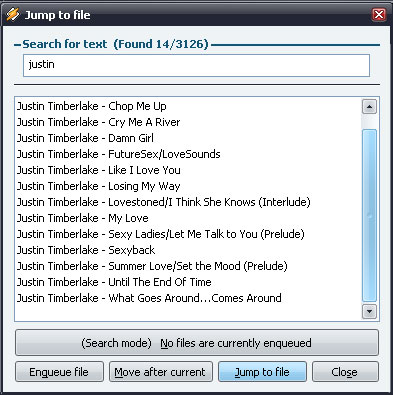
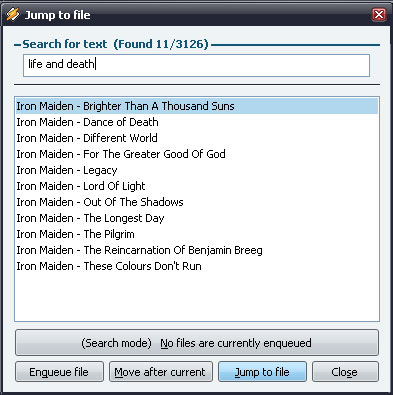
විනැම්ප් වල මගේ ප්‍රියතම විශේෂාංගය තමයි Jump-To-File කියන්නේ. මම ඒකට කැමති වෙන්න හේතුවත් ඒකම තමයි මේ පහසුකම මගින් ඕනෑම ගීතයක් ඕනෑම වෙලාවක ඉතාමත් පහසුවෙන් මාරු කරගන්නට පුළුවන්. සාමාන්‍ය විදියට නම් Playlist එකක් පුරා අතින් හොයලා Play කරන්න වෙනවා. නැතිනම් iTunes, Foobar2000 වල වගේ සෙවුම් පහසුකම පාවිච්චි කරන්න වෙනවා. මං ඒ දෙකටම කැමති නැහැ. 🙂

විනැම්ප් වල Jump-To-File භාවිතය හරිම පහසුයි. තමන් වෙනත් වැඩක් කරමින් ඉන්නවා නම්, Alt+Tab මගින් විනැම්ප් වෙත මාරු ව

ෙලා යතුරුපුවරුවේ J යතුර ඔබන්න විතරයි තියෙන්නේ. එතකොට විනැම්ප් Jump-To-File කවුළුව විවෘත වෙනවා. ඉන්පස්සේ අපට අවශ්‍ය සිංදුවේ නමේ ඕනෑම කොටසක්, ගායකයා, ඇල්බමයේ නම වැනි දෙයක් ටයිප් කළ විගසම ඒ ගීතය තෝරා දෙනවා. ඉන්පස්සේ Enter කරන්නට විතරයි අවශ්‍ය. විනැම්ප් ඒ ගීතය වාදනය කරනවා. ඔබත් තවම පාවිච්චි කරන්නේ අර එපාකරපු jetAudio 😉 වගේ මෘදුකාංගයක් නම් වෙනසකටත් එක්ක විනැම්ප් පාවිච්චි කරලා බලන්න.

වින්ඩෝස් පාවිච්චි නොකරන වෙලාවට විනැම්ප් Taste එක තියෙන මෘදුකාංගයක් පාවිච්චි කරන්න තමයි මම කැමති. ඒ නිසා උබුන්ටු පාවිච්චි කරනකොට අනිවාර්යයෙන්ම Audacious තමයි. Jump-To-File විශේෂාංගය එයිනුත් ලබාගන්න පුළුවන්.